
Посібник SupportBot
Усе про SupportBot: підключення каналів, навчання бота, робота з командою й тарифи.
Що таке SupportBot
SupportBot є ШІ-агентом підтримки для ваших клієнтів і спільноти. Він відповідає на питання в чатах, якими люди вже користуються, спираючись на попередні відповіді вашої команди та ваші документи.
Один бот працює всюди одночасно: у групі Signal, WhatsApp, Telegram, Discord чи Slack, в особистих повідомленнях 1-на-1, у чат-віджеті на сайті, на телефонній лінії та через API. Усе це має одну базу знань і один кабінет.
Де він працює
Кілька термінів
- Бот. Окремий профіль у кабінеті з власною базою знань, командою, посиланнями й параметрами. Бот може бути в одній групі месенджера й водночас обслуговувати особисті повідомлення, сайт і телефонний номер.
- Кейс. Вирішена проблема, збережена з розмови: питання, відповідь і чат, з якого вона походить.
- База знань. Усе, на що бот спирається у відповідях: його кейси, файли, посилання й опис.
- Ескалація. Бот передає питання людині замість того, щоб відповідати самому.
Швидкий старт
Від реєстрації до першої відповіді приблизно за п'ять хвилин.
- Увійдіть. Натисніть Почати безкоштовно на supportbot.info і введіть номер телефону. Ви отримаєте 6-значний код в SMS. Пароль не потрібен. Під час першого входу створюється акаунт із 7 безкоштовними днями тарифу Business.
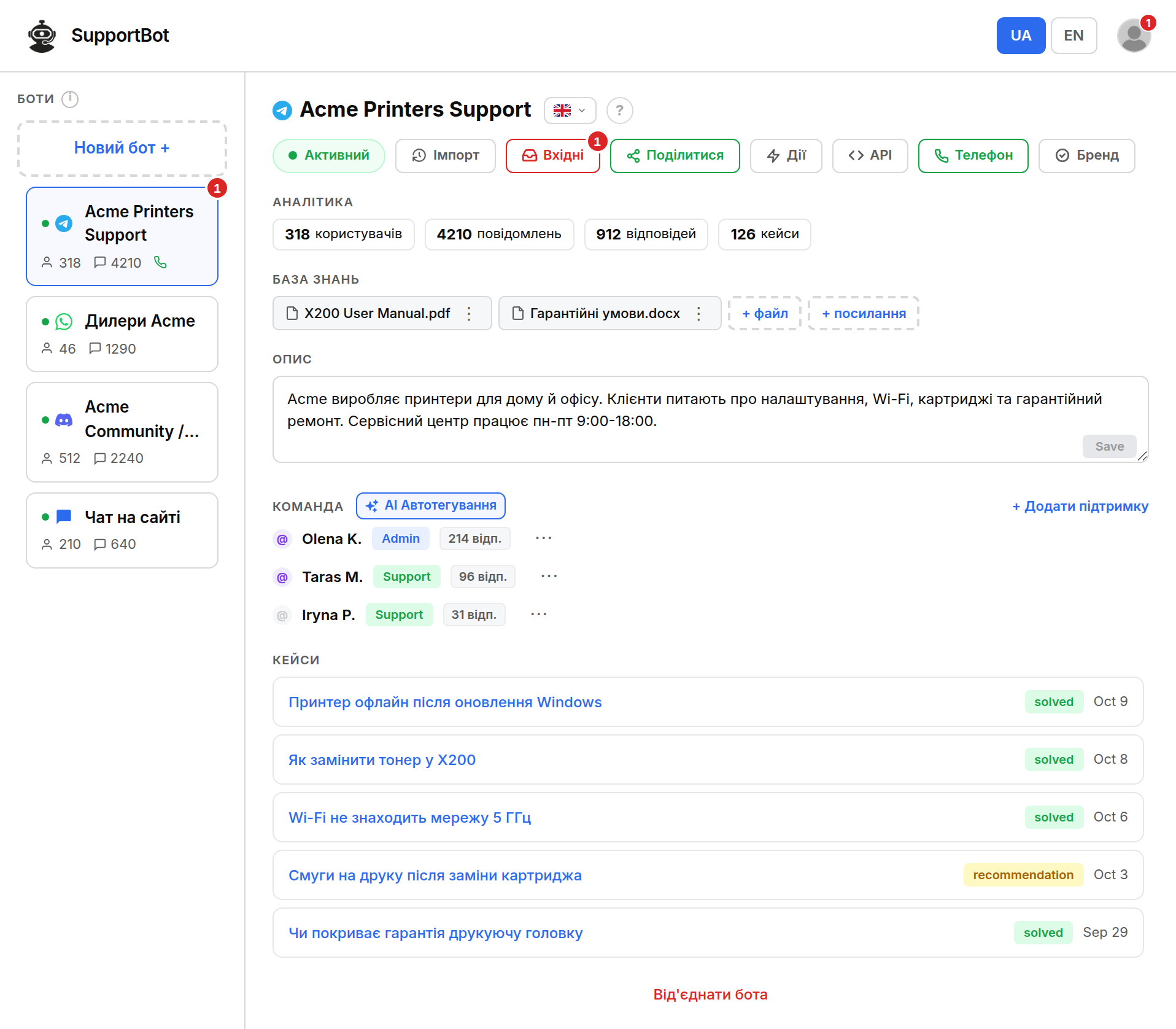
- Створіть бота. У кабінеті натисніть Новий бот +. Він з'явиться як "Bot 1"; натисніть на назву, щоб перейменувати.
- Навчіть його. У розділі База знань додайте файли через + файл і Google Docs або папки Drive через + посилання. Напишіть два-три речення про ваш бізнес у полі Опис і натисніть Save.
- Спробуйте. Відкрийте Поділитися, перемкніть 1-на-1 DM увімкнено на ON, скопіюйте посилання Telegram і відкрийте його на телефоні. Поставте питання, відповідь на яке ви знаєте.
- Розмістіть його там, де ваші клієнти. Надішліть ці посилання клієнтам, додайте бота в групу через + Група, встановіть віджет на сайт через розділ API або отримайте номер у розділі Телефон.
Підключіть бота до неї й запустіть Імпорт. Бот прочитає історію групи (експорт WhatsApp чи Telegram, який ви завантажите, або Discord і Slack напряму) і збереже кожну вирішену проблему як кейс, тож уже перші відповіді спиратимуться на знання вашої команди. Див. Імпорт історії.
Вхід і ваш акаунт
- Ваш номер телефону і є логіном. Номер має починатися з коду країни, наприклад
+380. - У меню аватара є Дашборд, Підписка, Білінг, Акаунт і Відгук. Вийти можна через АкаунтВийти. Це завершує сесію лише в цьому браузері; на інших пристроях ви залишитеся в акаунті.
- Мову сайту й кабінету перемикають кнопки UA EN угорі. Мову відповідей бота це не змінює, див. Мови.
Групи в месенджерах
Додайте бота в групу, якою клієнти вже користуються. Він читає нові повідомлення, відповідає на питання й мовчить під час звичайної розмови.
Відкрийте бота, який ще не підключений до групи, і натисніть + Група. Оберіть месенджер і виконайте кроки для нього:
| Месенджер | Що зробити |
|---|---|
| Signal | Натисніть Відкрити в Signal і надішліть SupportBot будь-яке повідомлення. Потім відкрийте групу, оберіть Додати учасників і додайте SupportBot. Група з'явиться в кабінеті, якщо ви адміністратор цієї групи в Signal і ввійшли з тим самим номером телефону. |
| У WhatsApp відкрийте групу, перейдіть в інформацію про групу › Запросити за посиланням і скопіюйте посилання. Вставте його в кабінеті й натисніть Підключити групу. Бот приєднається сам. | |
| Telegram | Натисніть Додати до Telegram групи. Telegram запитає, в яку групу додати бота. Оберіть її й підтвердьте. Група з'явиться в кабінеті за кілька секунд. |
| Discord | Натисніть Додати в Discord і надайте боту доступ до свого сервера. Кожен текстовий канал і форум з'явиться в кабінеті як окремий бот і одразу почне відповідати. Зупиніть зайві перемикачем Активний. |
| Slack | Натисніть Додати в Slack і встановіть застосунок у свій простір. Бот приєднається до всіх публічних каналів, і кожен з'явиться в кабінеті як бот, що одразу відповідає. Зупиніть зайві перемикачем Активний. |
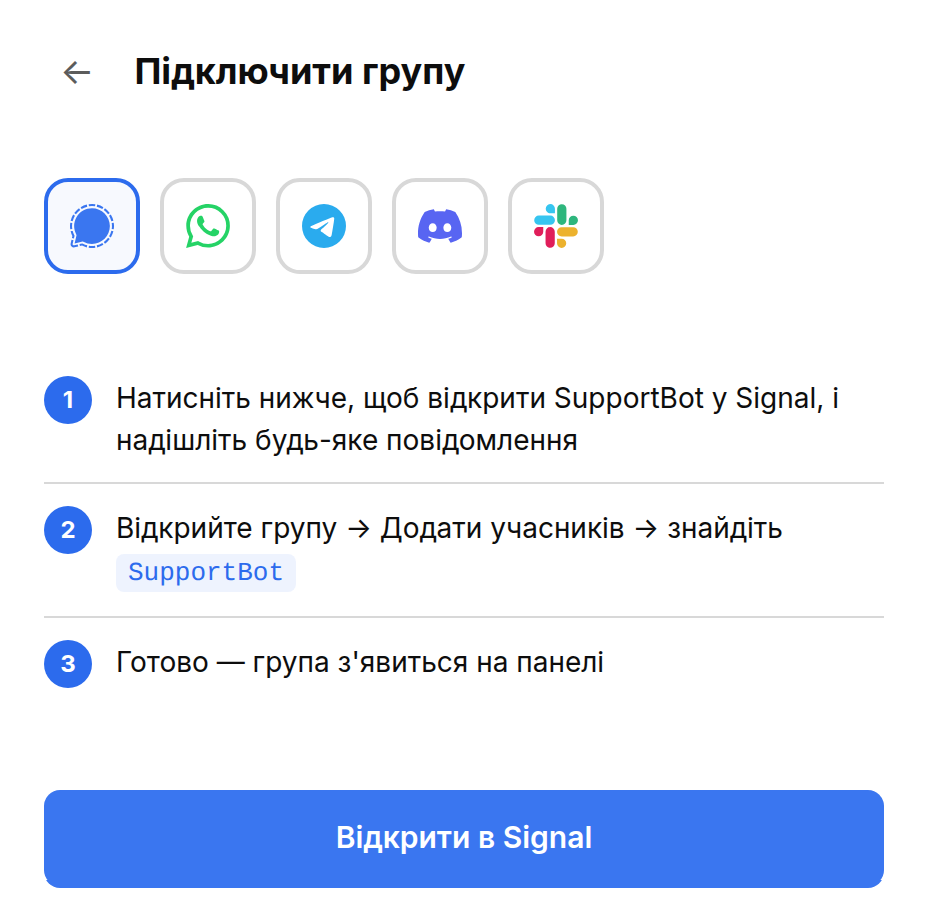
У Telegram група приєднується до відкритого бота, і цей бот зберігає свої файли та налаштування. У Signal, WhatsApp, Discord і Slack група з'являється як новий бот. Об'єднайте його з першим, щоб мати спільні знання, див. Спільна база знань.
Бот належить одній групі чи каналу. Щоб боти в кількох групах відповідали з тих самих знань, підключіть кожну, а потім об'єднайте їх, див. Спільна база знань. У Discord і Slack кожен канал є окремим ботом з назвою на кшталт Server / #channel.
Керування підключеним ботом
- Активний вмикає та вимикає відповіді. Зупинений бот і далі читає чат, але не відповідає.
- Натисніть на назву бота, щоб перейменувати його. Ця назва для вас; у месенджері група зберігає свою назву.
- Від'єднати бота внизу сторінки виводить бота з групи й видаляє її повідомлення, кейси та список команди. Скасувати це не можна.
- У Discord і Slack посилання називається Від'єднати сервер або Від'єднати workspace і прибирає одразу всі канали цього сервера чи простору. У Discord бот виходить з усього сервера. У Slack він залишається в каналах, але більше не відповідає, тож приберіть застосунок із цих каналів самостійно.
Уже маєте власного Telegram-бота? SupportBot може відповідати через нього замість нашого бота, див. Бренди й власні боти.
Повідомлення 1-на-1
Клієнти можуть писати боту приватно у своєму месенджері. Ви даєте їм посилання; посилання підказує боту, кого з ваших ботів вони мають на увазі.
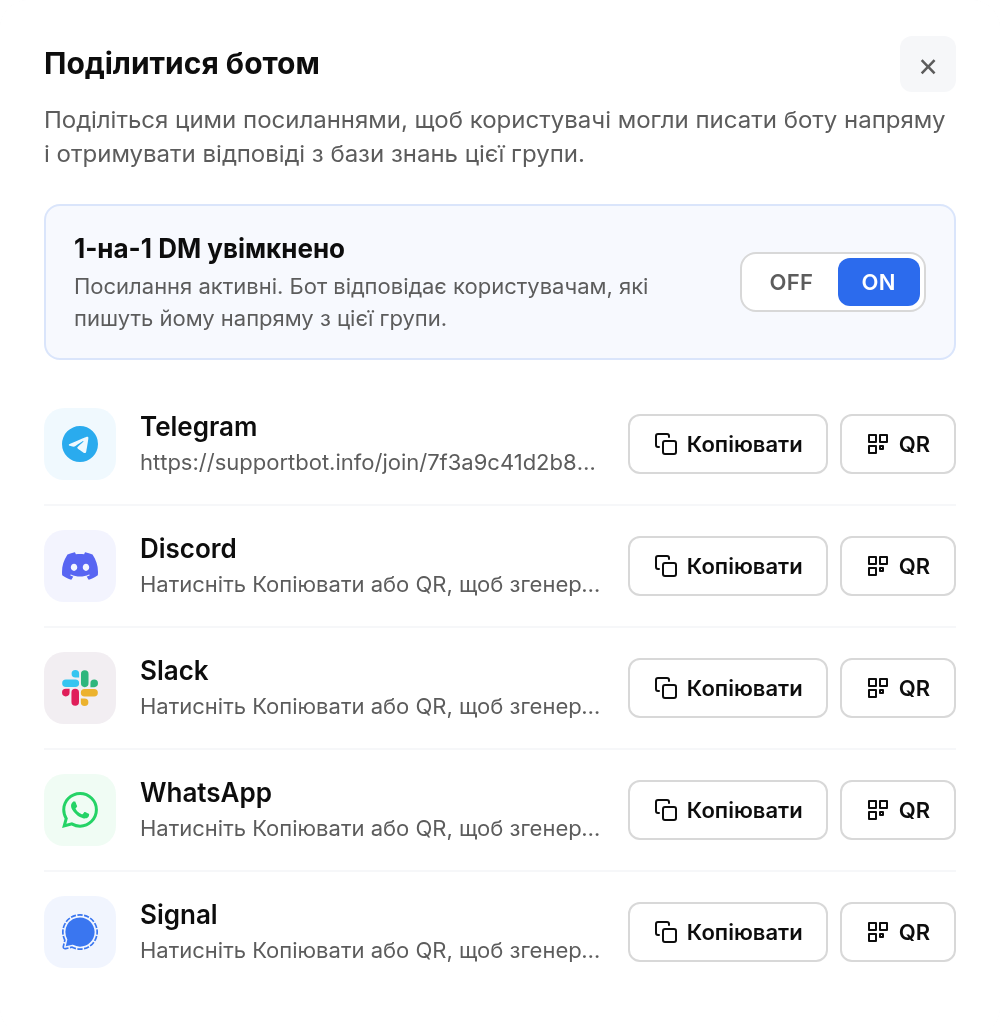
- Відкрийте бота й натисніть Поділитися.
- Перемкніть 1-на-1 DM увімкнено на ON. Поки перемикач вимкнений, посилання працюють, але бот відповідає, що відповіді 1-на-1 не ввімкнені.
- Натисніть Копіювати або QR біля месенджера. Посилання має вигляд
supportbot.info/join/.... Завантажити зберігає QR у PNG для друку. - Надішліть посилання клієнтам, розмістіть його на сайті або роздрукуйте QR-код і поставте біля каси.
Що бачить клієнт
| Месенджер | Після відкриття посилання |
|---|---|
| Telegram | Telegram відкриває бота. Клієнт натискає Start і підключається. |
| На телефоні WhatsApp відкривається з уже введеним кодом; залишається натиснути "Надіслати". На комп'ютері відкривається WhatsApp Web. | |
| Signal | Сторінка показує код із кнопкою Копіювати і кнопку Відкрити Signal. Клієнт відкриває чат і надсилає код першим повідомленням. |
| Discord | Сторінка з трьома кроками: скопіювати код, приєднатися до Discord-сервера SupportBot, написати SupportBot і вставити код. |
| Slack | Сторінка з трьома кроками: скопіювати код, приєднатися до Slack-простору SupportBot, відкрити SupportBot і вставити код. |
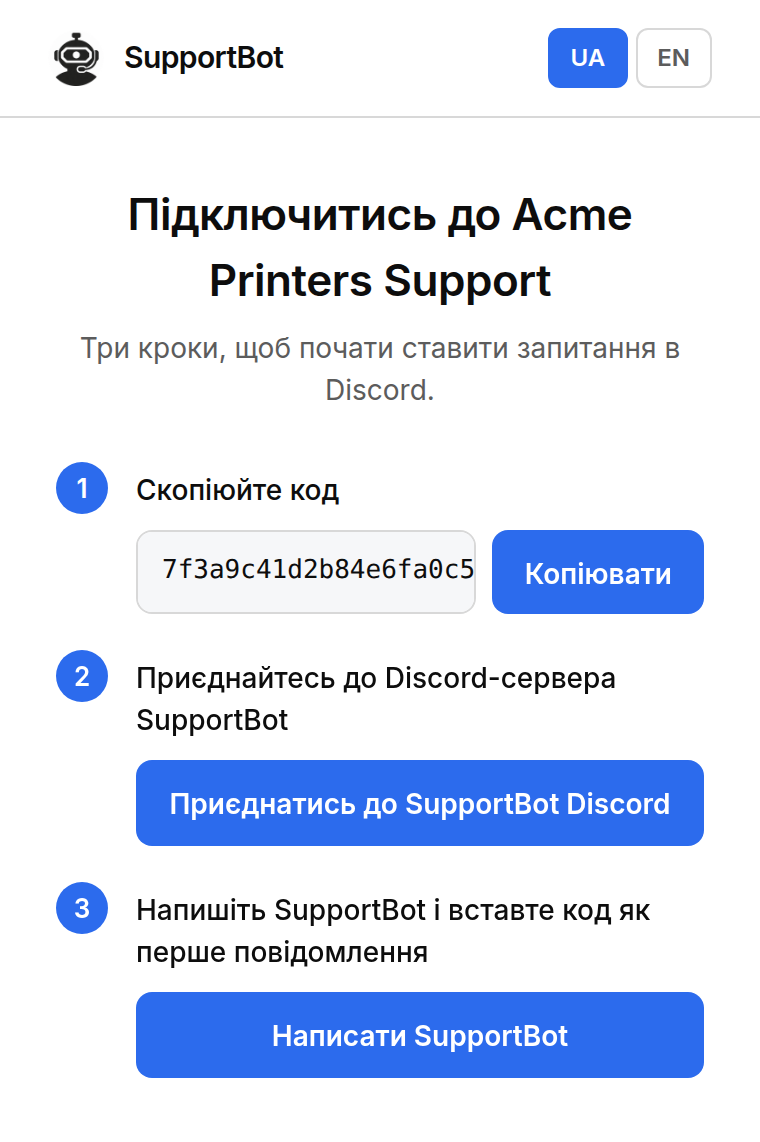
Щойно код надходить, бот відповідає "Підключено до" і назвою групи. Якщо бот не в групі, він підставляє свою назву, тож перейменуйте його, перш ніж ділитися посиланнями. Далі він відповідає цьому клієнту з бази знань цього бота. Він пам'ятає розмову, тож можна ставити уточнювальні питання.
- Нове посилання замінює попереднє. Клієнт, який відкрив посилання іншого бота, переходить до того бота.
- Код працює в будь-якому месенджері. WhatsApp і Signal мають той самий номер, тож код Signal, надісланий у WhatsApp, теж підключає.
- Коли бот не впевнений, він каже клієнту, що уточнює в команди, і передає питання вашим людям, див. Команда й ескалація.
- Без посилання бот шукає групи, учасником яких є клієнт. Якщо таких немає, він може відповісти з бази іншого бота з увімкненими повідомленнями 1-на-1. Діліться своїм посиланням, щоб клієнти завжди потрапляли до вашого бота.
Discord і Slack дозволяють боту писати лише тим, з ким він має спільний сервер чи простір, тож клієнти спершу приєднуються до сервера чи простору SupportBot. З брендованим ботом вони пишуть боту вашого бренду, див. Бренди й власні боти.
Віджет на сайті
Кнопка чату для вашого сайту. Відвідувачі отримують ті самі відповіді, що й у групах, а команда може відповісти через Вхідні.
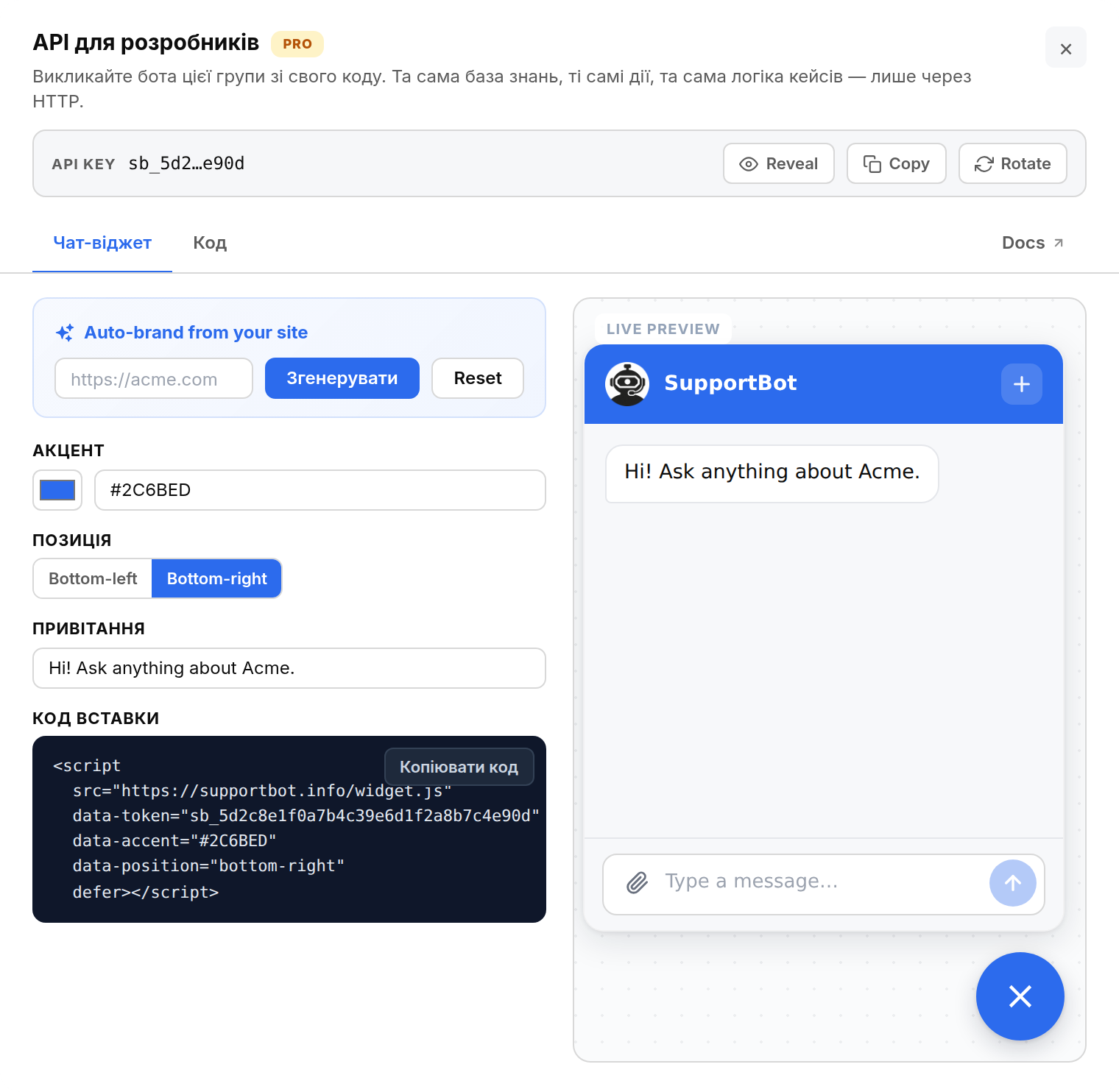
- Відкрийте бота, натисніть API і залишайтеся на вкладці Чат-віджет.
- Оберіть вигляд: колір Акцент, Позиція і Привітання. Або введіть адресу свого сайту в полі Auto-brand from your site і натисніть Згенерувати; віджет переоформиться під ваш сайт, а попередній перегляд праворуч покаже результат.
- Скопіюйте фрагмент із поля Код вставки і вставте його перед
</body>на кожній сторінці, де має бути кнопка.
<script
  src="https://supportbot.info/widget.js"
  data-token="sb_your_key"
  data-accent="#2C6BED"
  data-position="bottom-right"
  data-greeting="Вітаю! Питайте що завгодно про Acme."
  defer></script>
- Розмови зберігаються у вкладці браузера відвідувача й зникають, коли вкладку закрито. Передайте
data-end-user-idзі своїм ID користувача, щоб авторизовані користувачі зберігали їх у цьому браузері. - Вкладення: відвідувачі можуть надсилати фото, голосові, відео й документи, до 20 МБ на файл.
- Мова: бот відповідає мовою, якою пише відвідувач. Привітання кирилицею перемикає написи віджета на українську, інакше вони будуть англійською.
- Розмову може перехопити людина. Якщо відвідувач просить людину або бот не може допомогти, він бачить, що його з'єднують з людиною, а розмова з'являється у Вхідних. Відповіді з Вхідних показуються у віджеті як Жива підтримка.
- Якщо в бота ще немає збереженого стилю віджета, перший перегляд сторінки зчитує її кольори, шрифт і логотип і зберігає їх як стиль віджета. Додайте
data-autobrand="off", щоб це вимкнути.
Віджет використовує API-ключ бота, тож кожен, хто відкриє код вашої сторінки, може його скопіювати й надсилати запити, які зараховуються до місячних відповідей вашого акаунта. Якщо ключ використовують не за призначенням, натисніть Rotate у вікні API й оновіть фрагмент на сайті.
Телефонна лінія Beta
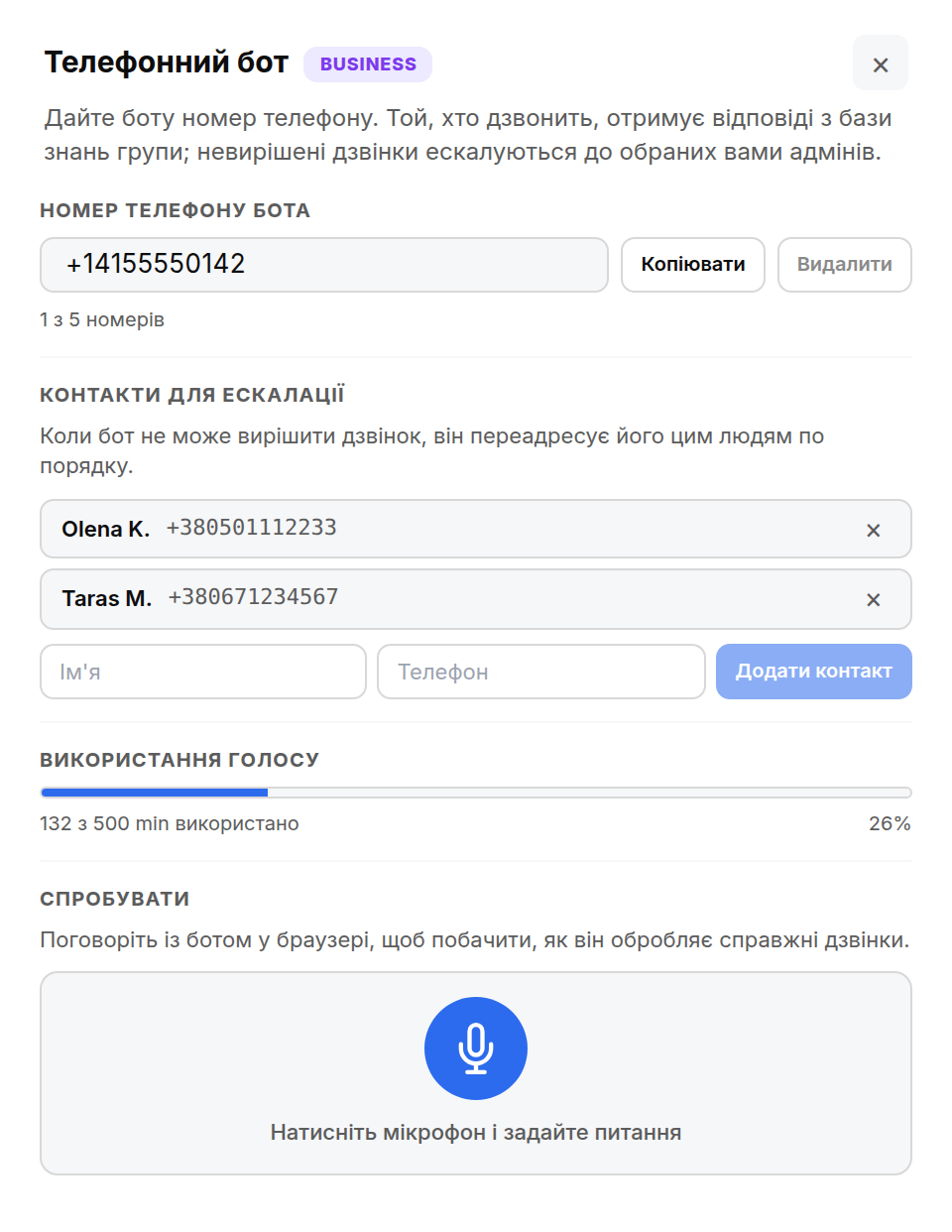
Дайте боту номер телефону. Абоненти говорять із голосовим помічником, який відповідає з бази знань бота й з'єднує з людиною, коли потрібно.
- Відкрийте бота й натисніть Телефон.
- Натисніть Згенерувати номер. Ви одразу отримаєте номер США. Натисніть Копіювати, щоб поділитися ним.
- У розділі Контакти для ескалації додайте людей, які прийматимуть дзвінки, з якими бот не впорається. Їм телефонують по черзі, доки хтось не відповість.
- Натисніть Спробувати, щоб поговорити з ботом у браузері до того, як оприлюднити номер.
- Бот говорить мовою за замовчуванням протягом усього дзвінка.
- Телефонна лінія входить у тариф Business. Кожен номер має 500 хвилин дзвінків на місяць. В акаунті може бути до 5 номерів, а видалений номер займає місце до кінця оплаченого місяця. Дзвінки не зараховуються до місячних відповідей.
- Кожен дзвінок записується й розшифровується, а розшифровка може стати кейсом, тож бот навчається й на дзвінках. Абонентів про запис автоматично не попереджають.
API для розробників
Викликайте бота зі свого застосунку чи бекенду одним HTTP-запитом. Він відповідає з тієї ж бази знань і так само ескалює у Вхідні. Ключ у вікні API бота; на вкладці Код є готові приклади на curl, JavaScript і Python. Віджет для сайту та API для розробників входять у тарифи Pro та Business.
curl https://api.supportbot.info/v1/chat \
  -H "Authorization: Bearer sb_your_key" \
  -H "Content-Type: application/json" \
-d '{"messages":[{"role":"user","content":"Як замінити тонер?"}],"session_id":"3f9c2a7e-5b1d-4e8a-9c6f-2d7b8e1a4c90"}'Як бот відповідає
Бот поводиться як уважний член вашої команди: відповідає на справжні питання, не втручається у звичайну розмову й кличе людину, коли не впевнений.
У групі
- Він чекає на паузу. Бот відповідає, коли в чаті близько 30 секунд ніхто не пише, щоб люди встигли дописати, а колега міг відповісти першим.
- Він відповідає на прохання про допомогу, навіть без знака питання, і на уточнення від того, хто питав. Фото з підписом "що це за помилка?" теж вважається запитом.
- Він не реагує на балачки, подяки, оголошення, повідомлення, адресовані іншим, і питання, на які вже відповіла людина.
- На згадку бот відповідає. Тегніть бота (наприклад,
@SupportBotу Telegram або згадкою в Signal, Discord чи Slack), і він відповість навіть на повідомлення, яке зазвичай пропустив би. Без відповіді лишаються лише запити не на тему й спроби обдурити бота. - Він відповідає саме на те повідомлення, на яке реагує, тож розмову легко читати. У Slack він відповідає в гілці, а у форумах Discord усередині допису.
Звідки береться відповідь
На кожне питання бот шукає серед своїх кейсів і документів, відбирає кілька справді відповідних і пише з них нову відповідь. Для більшості питань він також коротко шукає в інтернеті й може використати знайдене. Він не вставляє старі повідомлення.
- Ваші документи важливіші за загальні знання й інтернет, а щодо цін, версій і наявності важливіші й за старі кейси.
- На загальні питання, відповіді на які немає у вашій базі знань, бот коротко відповідає із загальних знань і пошуку в інтернеті.
- Питання, на які може відповісти лише ваш бізнес (замовлення, неопублікована ціна, точні налаштування), отримують загальнодоступну пораду, а бот тегає вашу команду. У чатах 1-на-1 бот натомість передає розмову вашій команді, якщо вона є. Вигаданих відповідей бот не дає.
- Якщо питання незрозуміле, бот ставить одне чи два уточнювальні питання.
- Відповіді короткі й прості, без форматування. Посилання на кейс, документ чи одну вебсторінку додається, коли воно допомагає перевірити відповідь.
Фото, голосові й файли
| Повідомлення | Що робить бот |
|---|---|
| Фото чи скриншот | Читає текст і деталі на ньому й використовує їх у відповіді. |
| Голосове, аудіо | Розшифровує й відповідає на питання з нього. |
| Відео | Розшифровує звук. У групах також описує зображення, до перших двох хвилин. |
| PDF, Word, текстовий файл | Читає текст. |
| Посилання на Google Doc чи публічну сторінку | Відкриває й використовує лише для цієї відповіді. |
Бот сприймає свій Опис як інструкцію. Напишіть там те, що потрібно знати новому колезі: що ви продаєте, години роботи, тон спілкування і чого ніколи не обіцяти.
Імпорт історії
У більшості груп уже накопичилися роки відповідей на питання. Імпорт перетворює цю історію на кейси, тож уже перші відповіді бота спираються на знання вашої команди.
- Відкрийте бота, підключеного до чату, і натисніть Імпорт.
- Оберіть джерело. Discord, Slack: Прочитати історію каналу, бот читає канал зі своїм доступом. WhatsApp: завантажте експорт чату (у групі на Android ⋮ › Інше › Експорт чату, на iPhone торкніться назви групи, потім Експорт чату). Telegram: завантажте експорт із Telegram Desktop (⋮ › Експорт історії чату, формат Machine-readable JSON). Будь-який месенджер: Використати повідомлення, які бот уже має.
- Для завантаженого файлу перевірте попередній перегляд: кількість повідомлень, дати й людей у чаті. Позначте тих, хто відповідає від вашої команди, і натисніть Почати імпорт.
- Кроки виконуються на нашому боці: читання, збереження повідомлень, пошук вирішених питань. Вікно можна закрити й повернутися пізніше. Наприкінці ви побачите нові повідомлення й нові кейси.
Імпорт ніколи не просить сканувати QR-код чи входити в акаунт. Discord і Slack використовують доступ самого бота. Для WhatsApp і Telegram ви самі обираєте, який чат експортувати й завантажити. Файл видаляється з нашого сервера після завершення імпорту; скриншоти й документи з нього зберігаються разом зі збереженими повідомленнями, як файли, надіслані в чат.
- Імпорт лише додає кейси. Розмови, для яких кейс уже є, пропускаються, а ваші наявні кейси лишаються як є.
- Якщо зупинити імпорт, створені ним кейси видаляються. Уже збережені повідомлення лишаються.
- У Signal немає файлу експорту. Бот вчиться з повідомлень, які бачить після приєднання, а Використати повідомлення, які бот уже має створює з них кейси.
- Експорт WhatsApp містить до приблизно 40 000 останніх повідомлень без медіа або до приблизно 10 000 з медіа. Файл може бути до 1 ГБ, а result.json з Telegram до 150 МБ. З медіа бот також читає до 300 скриншотів і документів за один імпорт.
- Імпортів на місяць: Free 1, Pro 5, Business 20.
- Імпорт не потрібен, щоб бот навчався далі. Після підключення він сам навчається на нових повідомленнях, див. Кейси.
Документи й посилання
Додайте матеріали, з яких відповідає ваша команда: інструкції, прайси, правила, FAQ. Бот використовує їх разом із кейсами.
Файли
Натисніть + файл у розділі База знань. Підтримуються PDF, DOCX, TXT, MD і CSV; можна обрати кілька одразу. Біля кожного файлу є мітка стану: спершу читаю, потім індексую. Бот може використовувати файл, щойно мітка перестає показувати прогрес, якщо не з'явилося повідомлення про помилку. Скановані PDF читаються посторінково, і їхня обробка може тривати кілька хвилин. Щоб прибрати файл, відкрийте його меню ⋮ і оберіть Видалити.
Google Docs і Drive
Натисніть + посилання, вставте посилання й натисніть Enter. Надайте доступ до документа чи папки: Усі, хто має посилання (з правом перегляду), інакше бот не зможе їх прочитати.
- Документи: читається весь документ, а також Google Docs, на які він посилається. Бот читає до 50 Google Docs на одну базу знань, враховуючи ті, що в папках, і ті, на які посилаються інші документи. Завантажені файли сюди не рахуються.
- Папки Drive: читаються Google Docs усередині, до 5 рівнів вкладеності. Таблиці, презентації та інші файли в папці не читаються. Збережіть їх як CSV чи PDF і додайте як файли.
- Актуальність: коли надходить питання, а збереженій копії вже понад годину, бот у фоні завантажує документ знову. Відповідь на це питання ще спиратиметься на стару копію, а на наступні вже на нову.
- Сайти як джерело не додаються. Посилання на сторінку в повідомленні клієнта читається лише для цієї відповіді.
Опис
Кілька речень про бізнес і про те, як говорити з клієнтами. Бот виконує його як інструкцію; див. пораду в розділі Як бот відповідає. Посилання на Google Docs і Drive, вставлені в Опис, теж додаються до бази знань у межах ліміту документів вашого тарифу. Щоб прибрати таке посилання, спершу видаліть його з Опису, а потім скористайтеся меню ⋮. Після змін натисніть Save.
Документів на бота: Free 3, Pro 20, Business 100.
Кейси
Кейс є однією вирішеною проблемою. Він містить короткий заголовок, проблему, рішення й повідомлення, з яких їх узято. Саме завдяки кейсам бот пам'ятає те, що знає ваша команда.
Звідки беруться кейси
- Ваша група, у реальному часі. Бот постійно читає чат. Коли питання отримує справжню відповідь, він зберігає кейс і оновлює його, якщо згодом з'являється краща відповідь.
- Імпорт історії, див. Імпорт історії.
- Відповіді вашої команди на ескалації 1-на-1, коли вони відповідають на особисте повідомлення бота.
| Статус | Значення |
|---|---|
| Вирішено | Відповів хтось із команди, людина, яка питала, підтвердила відповідь іншого учасника, або відповідь отримала 👍. Самої подяки боту недостатньо. Бот використовує такий кейс упевнено. |
| Рекомендація | Корисна відповідь, яку ще ніхто не підтвердив. Отримує статус Вирішено, коли її підтверджують, наприклад, реакцією 👍. |
| Архів | Більше не використовується для відповідей, наприклад, дублікат або кейс з імпорту, який ви зупинили. Не показується у списку Кейси, але старі посилання відкриваються. |
Список Кейси на сторінці бота показує найновіші вгорі. Натисніть на кейс, щоб відкрити його публічну сторінку на supportbot.info з проблемою, рішенням і розмовою. Номери телефонів, email і дані карток клієнтів на ній приховані. Контакти вашої команди й бізнесу можуть лишатися видимими. Люди поза вашою командою показані без імен.
Виправте її там, де вона з'явилася: напишіть у чаті правильну відповідь. Бот оновить кейс із нових повідомлень. Реакція 👍 на гарну відповідь її підтверджує.
Спільна база знань
Кілька ботів можуть відповідати з тих самих знань, наприклад, група Telegram, група WhatsApp і чат на сайті одного магазину.
- Об'єднати: перетягніть одного бота в списку на середину іншого. Вони утворять рамку й відтепер матимуть спільні кейси й документи.
- Вийти: витягніть бота з рамки в порожнє місце.
- Змінити порядок: перетягніть бота між двома іншими. Порядок зберігається лише у вашому браузері.
- На телефоні натисніть і притримайте бота, щоб почати перетягування.
Кожен бот зберігає свою команду, посилання, бренд і налаштування. Нові кейси й далі створюються в кожній групі окремо, а потім стають спільними.
Мови
Бот відповідає мовою, якою пише клієнт. На повідомлення без власної мови, як-от "ок" чи фото, він відповідає мовою, якою клієнт писав раніше.
Підтримуються: англійська, українська, іспанська, німецька, французька, італійська, польська, португальська, нідерландська, японська, корейська, китайська, арабська, гінді й турецька. На повідомлення російською та іншими кириличними мовами бот відповідає українською.
Значок прапора біля назви бота задає параметр Мова бота за замовчуванням. Ця мова використовується, коли бот говорить першим, наприклад, по телефону, і коли повідомлення не підказує мову. Ваші документи можуть бути будь-якою мовою.
Команда й ескалація
Коли боту не варто відповідати самому, він залучає ваших людей. Хто саме, визначає список Команда.
Коли бот кличе людину
- Хтось просить людину: адміністратора, підтримку, менеджера.
- Відповідь залежить від вашого бізнесу й її немає в базі знань: замовлення, повернення, ціна, яку ніхто не записав.
- Помилка може зашкодити, наприклад, коли йдеться про точні налаштування, яких немає в документах.
- Клієнт явно роздратований або розмова ходить по колу.
| Де | Що відбувається |
|---|---|
| Група | Бот відповідає на те, що може, і в тому ж повідомленні тегає ваших людей або пише мовою чату "Потребує уваги адміністратора." і додає тег. Команда відповідає прямо в групі. |
| Повідомлення 1-на-1 | Клієнт отримує повідомлення, що бот уточнює в команди. Бот надсилає особисте повідомлення людям з тегом і всім людям підтримки, з питанням і посиланням на всю розмову. Якщо ви нікого не тегнули й не додали людей підтримки, його отримують власники бота. Якщо ввімкнено AI Автотегування, бот обирає до трьох із них. Перша відповідь іде клієнту, решта копій відкликається. Надішліть /skip, щоб прибрати свою копію; інші ще можуть відповісти. |
| Сайт і API | Розмова позначається як ескальована у Вхідних, ті самі люди отримують про це особисте повідомлення, а відвідувач бачить, що людина відповість тут. Бот мовчить у цій розмові, доки ви не натиснете Готово, або 3 години після останнього повідомлення бота чи команди. |
Коли колега відповідає на ескальоване питання 1-на-1 через особисте повідомлення бота, відповідь зберігається як кейс, і наступного разу бот відповість сам. Відповіді з Вхідних кейсами не стають.
Налаштування команди
- Список Команда показує адміністраторів чату й людей підтримки, а також на скільки питань кожен відповів.
- Фіолетовий @ означає, що людину тегають під час ескалації. Через меню ··· оберіть Tag або Untag. Хоча б одна людина має лишатися з тегом.
- Доки ви не змінювали теги, бот тегає власників цього бота, які є в чаті, а якщо їх там немає, усіх адміністраторів чату. Щойно ви тегнете чи знімете тег з когось, бот тегатиме саме людей з фіолетовим @.
- + Додати підтримку додає людину, яка не є адміністратором групи: її ім'я та ID у цьому месенджері (номер телефону для Signal і WhatsApp, ID користувача для Telegram, Discord і Slack). Якщо бот працює в групі, людина має бути в цій групі. Тих, кого в ній немає, список не показує, і вони не отримують ні тегів, ні особистих повідомлень.
- Якщо нікого з тегом уже не можна тегнути (наприклад, вони вийшли з чату), бот тегне одну людину замість них. Це адміністратор чату, який відповів на найбільше питань. Якщо жодного адміністратора тегнути не можна, це учасник Команди, який відповів на найбільше питань.
AI Автотегування
У великій команді тегати всіх на кожне питання незручно. Увімкніть AI Автотегування біля списку Команда, і бот обиратиме, кого тегнути, з огляду на досвід кожного: одну людину в групі, до трьох для ескалації 1-на-1.
- Для кожної людини бот веде короткий профіль (одне-два речення) на основі питань, на які вона відповідала, і оновлює його кожні 10 відповідей.
- Відкрийте ···Опис біля потрібної людини, щоб прочитати чи змінити профіль. Вимкніть AI-managed, щоб зберегти свій текст без змін.
- Налаштування окреме для кожного бота.
Вхідні
Усі приватні розмови з ботом в одному місці: повідомлення 1-на-1 з усіх месенджерів, віджет на сайті й API. Ви можете стежити за розмовою й відповідати особисто.
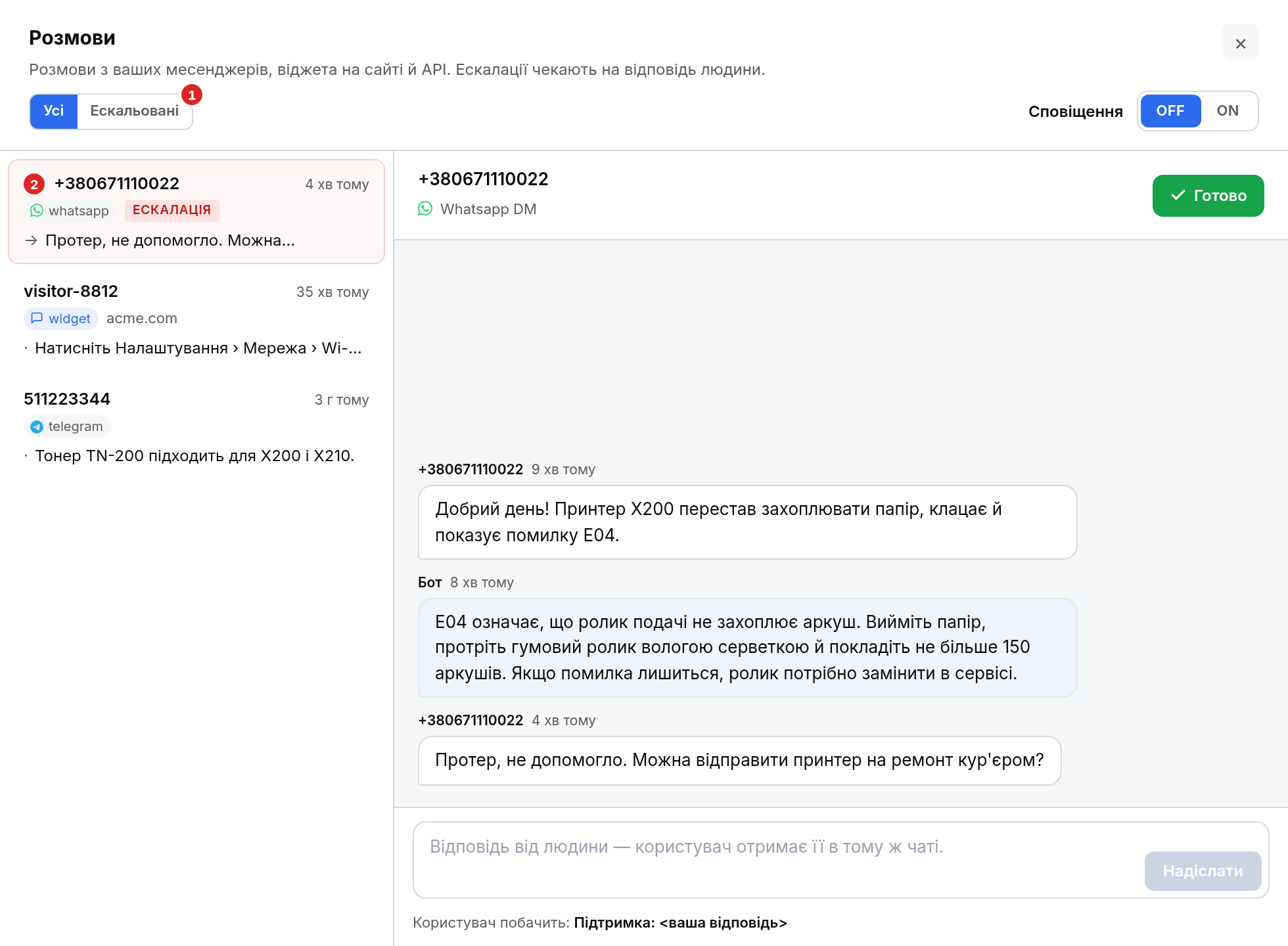
- Відкрийте бота й натисніть Вхідні. Червона цифра на кнопці й на боті в списку показує кількість ескальованих розмов.
- Усі і Ескальовані фільтрують список. Ескальовані розмови вгорі.
- Напишіть у полі й натисніть Надіслати (Enter надсилає, Shift+Enter переносить рядок). У месенджері клієнт отримає повідомлення в тому ж чаті з префіксом Підтримка: мовою розмови. У віджеті на сайті воно має позначку Жива підтримка.
- Коли питання вирішено, натисніть Готово, щоб зняти ескалацію. На сайті й в API бот знову відповідає з наступного повідомлення. У месенджерах бот відповідає весь час.
- Сповіщення вмикає сповіщення на робочому столі про нові ескалації, поки вкладка кабінету відкрита.
- Перший рядок відведено самій групі: там її останні повідомлення й поле, з якого відповідь надсилається прямо в групу.
Питання з груп у Вхідні не потрапляють. Там бот тегає команду прямо в групі, і вона відповідає в групі.
Бренди й власні боти
За замовчуванням клієнти спілкуються з "SupportBot". Бренд дає боту вашу назву й логотип, а в Telegram, Discord і Slack ще й окремий акаунт бота.
Створіть бренд
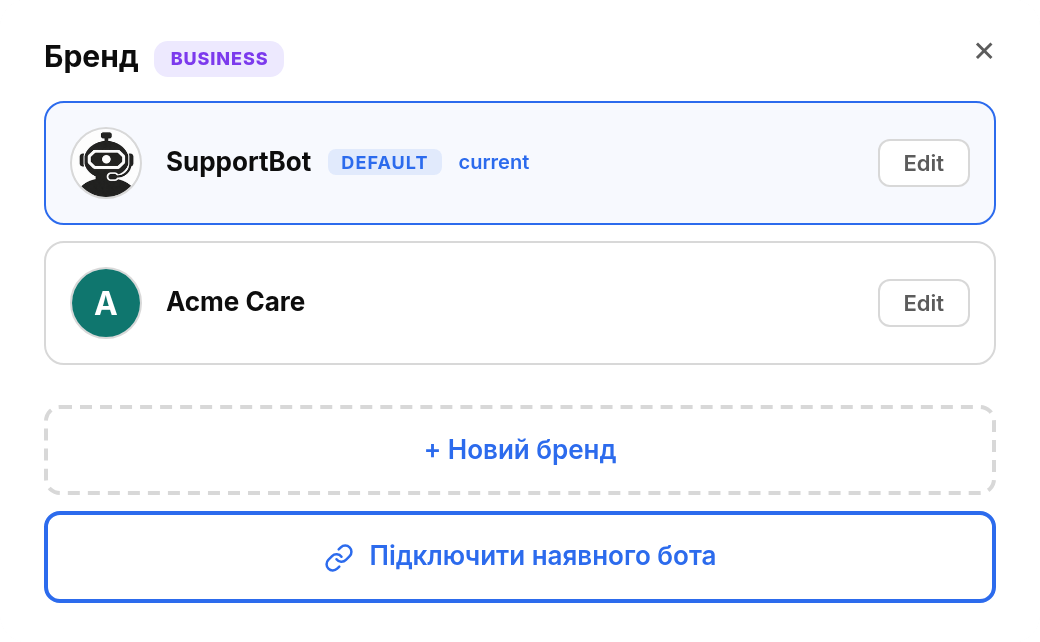
- Відкрийте бота й натисніть Бренд. Список показує ваші бренди; SupportBot є брендом за замовчуванням.
- Натисніть + Новий бренд, введіть назву, яку побачать клієнти, і додайте логотип через Upload logo або натисніть Generate with AI, щоб ШІ намалював його за назвою та описом бота.
- Натисніть Create brand (після додавання логотипа кнопка називається Save), потім натисніть на рядок бренду, щоб застосувати його до цього бота. Можна мати до 5 власних брендів і використовувати один бренд для багатьох ботів.
Акаунт бота з вашим брендом
У вікні Бренд жовта кнопка Створити бота з'являється біля кожного вашого бренду, у якого ще немає власного бота в месенджері цього бота (Telegram, Discord або Slack). Натискання застосовує бренд і запускає створення. У вікні Поділитися для цих месенджерів показано кнопку Створити, доки бот не стане активним.
| Месенджер | Як створюється брендований бот |
|---|---|
| Telegram | Telegram відкриває підтвердження створення бота під вашою назвою. Підтвердьте там; кабінет сам перейде в стан Готово. |
| Discord | Створіть застосунок у Discord Developer Portal, вставте токен його бота, натисніть Підключити бот, потім Додати у SupportBot Server. |
| Slack | Натисніть Встановити в Slack. Застосунок вашого бренду встановиться в простір SupportBot. |
| WhatsApp, Signal | Завжди використовують спільний номер SupportBot. Посилання для них працюють однаково з брендом і без нього. |
Коли брендований бот активний, кожне посилання Поділитися для цього месенджера відкриває його. Він вітає клієнтів і відповідає зі знань усіх ботів із цим брендом. Щоб додати брендованого Telegram-бота в групу замість SupportBot, натисніть Замінити бота. Telegram не дозволяє одному боту додавати іншого, тож ви отримаєте посилання, за яким бота можна додати одним дотиком. Після цього старий бот вийде сам.
Підключіть наявного Telegram-бота
Якщо клієнти вже пишуть вашому Telegram-боту, SupportBot може відповідати через нього, не змінюючи його username.
- У вікні Бренд натисніть Підключити наявного бота і оберіть Telegram.
- Вставте токен бота з @BotFather › /mybots › API Token і натисніть Перевірити.
- Перевірте, як розподіляються повідомлення. Текст, голосові й фото йдуть у SupportBot; якщо у вашого бота вже був власний бекенд, кнопки та команди й надалі надходитимуть туди.
- В ефірі для клієнтів спершу вимкнено, щоб ви могли протестувати. Створити тестовий клон дає копію з тією ж базою знань; потім увімкніть ефір.
Щоб повернути бота, натисніть Edit біля нього в списку Бренд, потім Від'єднати. Ваш бот повернеться до попереднього бекенду.
Дії
Дії дозволяють боту звертатися до ваших систем під час відповіді: знайти замовлення, перевірити наявність, створити заявку.
- Відкрийте бота, натисніть Дії, потім + Нова дія.
- Опишіть дію звичайними словами, наприклад, "дізнатися статус замовлення за номером", і натисніть Згенерувати. Форма заповниться сама.
- Перевірте поля: Назва, Коли використовувати (бот читає це, щоб вирішити, коли викликати дію), метод і URL у розділі Запит, Заголовки і Тіло.
- Заповніть Тестові значення і натисніть Тест, щоб побачити справжню відповідь, потім Зберегти.
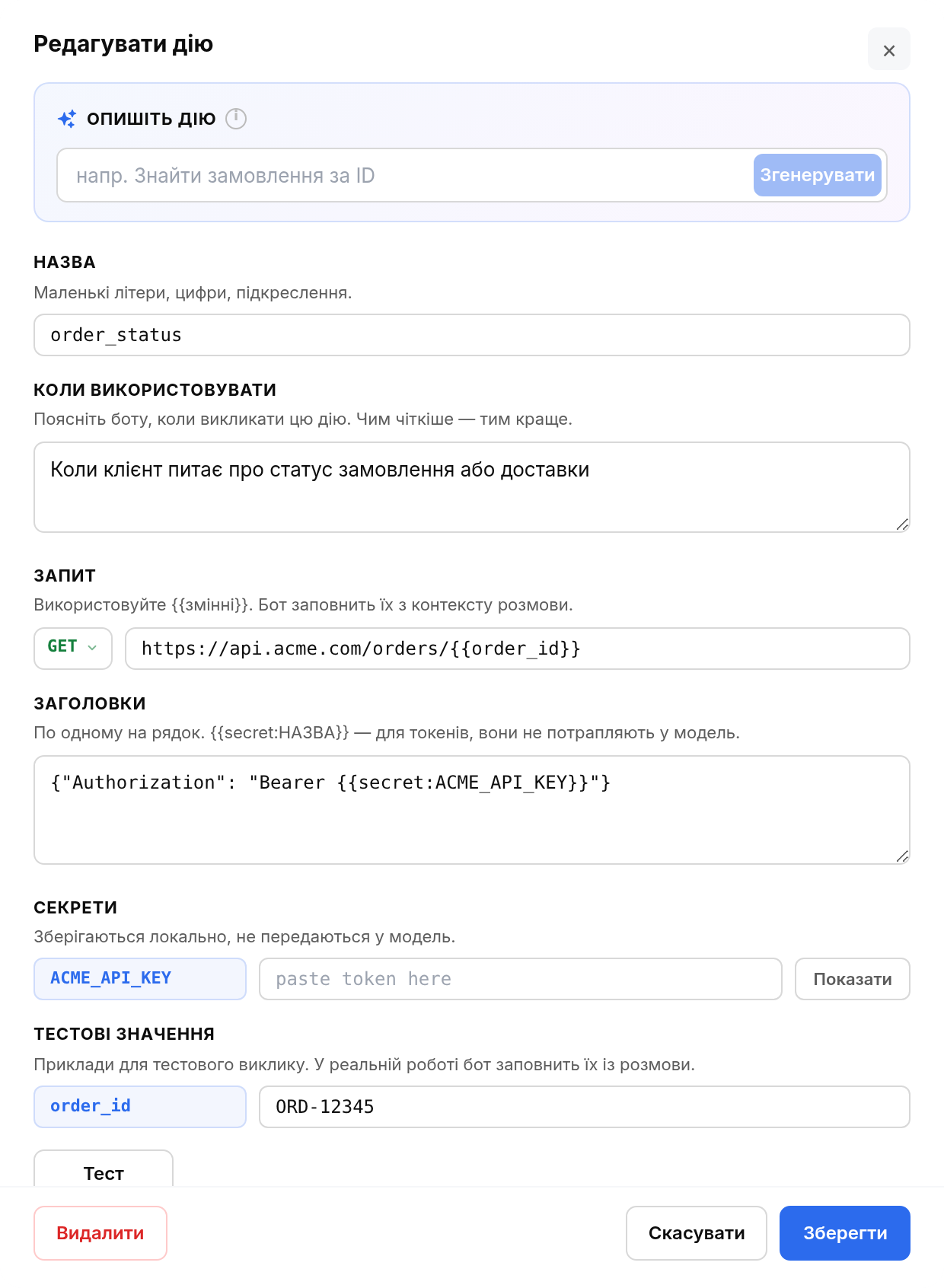
Змінні й секрети
{{order_id}}в URL, заголовках чи тілі означає значення, яке бот бере з розмови. Значення, що підставляється в URL, обов'язкове, тож бот має отримати його від клієнта, перш ніж викликати дію.{{secret:API_TOKEN}}позначає секрет, наприклад, API-ключ. Ви вводите його значення один раз у розділі Секрети; воно зберігається в нас у зашифрованому вигляді й ніколи не показується клієнтам чи ШІ.
Тариф Pro дозволяє до 5 дій на бота. У Business обмеження немає.
Тарифи й ліміти
Кожен акаунт отримує 7 безкоштовних днів тарифу Business. Далі ви лишаєтеся на Free або обираєте тариф. Ціна вказана за акаунт, а не за кожного учасника команди.
| Free | Pro, $39/міс | Business, $99/міс | |
|---|---|---|---|
| Боти | 1 | 3 | Без обмежень |
| Відповіді бота | 100 на місяць | 1 000 на місяць | 6 000 на місяць |
| Додаткові відповіді | 5¢ кожна | 5¢ кожна | |
| Документи на бота | 3 | 20 | 100 |
| Імпорти історії | 1 на місяць | 5 на місяць | 20 на місяць |
| Повідомлення 1-на-1 | ✓ | ✓ | ✓ |
| Усі месенджери | ✓ | ✓ | ✓ |
| Дії на бота | До 5 | Без обмежень | |
| API для розробників і віджет для сайту | ✓ | ✓ | |
| Телефонний бот | 500 хв на місяць на номер, до 5 номерів | ||
| Власний акаунт і логотип бота | ✓ |
Як рахуються відповіді
- Відповіддю вважається одне повідомлення бота на питання в чаті, у віджеті на сайті чи через API. Передача розмови команді без відповіді або прохання уточнити питання не рахуються. Дзвінки рахуються хвилинами. Повідомлення, які бот лише читає, і відповіді вашої команди безкоштовні.
- Відповіді спільні для всіх ботів акаунта й оновлюються 1-го числа кожного місяця (за київським часом). Невикористані відповіді не переносяться.
- Боти понад кількість у вашому тарифі мовчать. Активними в першу чергу залишаються боти, якими справді користуються.
Коли ліміт вичерпано
- У групах бот мовчить, доки відповіді не оновляться. На питання, поставлені того дня, бот відповість, якщо того ж дня ви покращите тариф, поповните баланс або увімкнете додаткові відповіді. Якщо бота позначать, він раз на день відповість, що зараз не може відповісти і команду повідомлено.
- У повідомленнях 1-на-1 клієнт один раз отримує повідомлення, що його звернення збережено і команда відповість. Якщо відповіді повернуться протягом 7 днів, бот відповість на всі повідомлення, що чекають, починаючи з найстаріших.
- У віджеті на сайті та API кожне повідомлення отримує коротку відповідь, що асистент недоступний. Ці повідомлення чекають на команду у Вхідних.
- Вам повідомляють у месенджерах, якими ви користуєтеся як адміністратор, не частіше одного разу на день у кожному месенджері, а червоний банер на кожній сторінці сайту вказує, якого бота це стосується. Жовтий банер попереджає, коли використано 80% відповідей місяця. Поки бот на паузі, нагадування приходять на 1, 3, 7, 14 і 21 день. З 21:00 до 09:00 за київським часом месенджери мовчать. Якщо жоден месенджер до вас не доходить, важливі повідомлення надходять SMS, не більше 3 на місяць. Щоб отримувати їх у Telegram, натисніть Сповіщення в Telegram на сайті.
Додаткові відповіді й баланс
На Pro і Business бот може відповідати й після вичерпання відповідей місяця, по 5¢ за відповідь. Увімкніть це в БілінгДодаткове використання. Додаткові відповіді списуються з балансу; поповнити його можна кнопкою Поповнити (від $5 до $1 000 карткою). На платній підписці можна сплатити пізніше, до вартості одного місяця: сплатіть борг протягом 30 днів, інакше оплата пізніше зупиниться; після 60 днів без оплати акаунт перейде на Free після кінця оплаченого періоду. Новий тариф чи перехід на вищий спершу пропонує сплатити борг. На сторінці Білінг також видно, скільки повідомлень бот надіслав у групах сьогодні й за місяць, графік за 30 днів для кожного бота та останні 30 операцій.
Оформлення та зміна тарифу
- Відкрийте Підписка в меню аватара й натисніть Підписатись. Оплата карткою через нашого платіжного провайдера. Під час переходу з Pro на Business вартість невикористаної частини Pro зараховується в оплату Business.
- Скасувати підписку залишає тариф до кінця оплаченого періоду, потім переводить на Free. Перейти на Pro працює так само для Business.
- Маєте промокод? Введіть його в полі Промокод і натисніть Застосувати.
- Якщо оплата за продовження не пройшла, тариф діє ще 7 днів. Червоний банер з кнопкою Оновити оплату показує дату, а в месенджери приходять нагадування.
Приватність і дані
Що бот бачить і зберігає
- Повідомлення в групах, куди ви його додали, і повідомлення, які люди пишуть йому напряму. Він ніколи не бачить чатів, де його немає, і приватних чатів інших людей між собою.
- Для кожного повідомлення він зберігає текст, ім'я відправника та його ID у месенджері (у Signal і WhatsApp це може бути номер телефону), а також самі фото, голосові й файли та текст, розпізнаний із них.
- На телефонній лінії кожен дзвінок записується. Бот зберігає номер абонента, запис і розшифровку, а дзвінок може стати кейсом. Абонентів про запис автоматично не попереджають, тож попередьте їх самі.
- Файли, які ви завантажили, і документи, посилання на які ви додали, щоб відповідати з них.
- Щоб написати відповідь, бот надсилає питання й відповідні частини вашої бази знань постачальникам ШІ-моделей, а текст питання сервісу пошуку в інтернеті.
Що бачать інші
- Сторінку кейсу може відкрити кожен, хто має посилання, без входу. Особисті номери телефонів, email, номери карток та IBAN у тексті приховуються автоматично. Контакти бізнесу лишаються видимими, а фото й файли показані як є. З іменами показано лише членів вашої команди.
- Повідомлення про ескалацію для вашої команди містять посилання на розмову 1-на-1 з клієнтом. Її може прочитати кожен, хто має це посилання.
- Коли повідомлення 1-на-1 увімкнено, люди, які пишуть спільному акаунту SupportBot без посилання, можуть отримати відповіді з бази знань вашого бота.
- Ваших ботів, кейси, Вхідні й налаштування в кабінеті бачать адміністратори відповідного бота та команда SupportBot.
Видалення даних
- Від'єднати бота видаляє бота разом із повідомленнями групи, кейсами та списком команди. У Discord і Slack посилання називається Від'єднати сервер або Від'єднати workspace і робить це одразу для всіх каналів. У Slack застосунок лишається в каналах, тож приберіть його з цих каналів самостійно. Завантажені файли, записи дзвінків і журнал розмов 1-на-1 лишаються. Скасувати це не можна.
- Видалити в меню файлу видаляє файл.
- Щоб видалити акаунт або щось інше, наприклад, розмови 1-на-1 чи записи дзвінків, напишіть на support@theacademia.tech. Кнопка Видалити акаунт поки що лише виводить вас з акаунта.
- Імпорт історії ніколи не входить у ваш акаунт. Ви самі завантажуєте експорт чату, або бот читає Discord і Slack зі своїм доступом. Завантажені файли видаляються після завершення імпорту; скриншоти й документи з них зберігаються разом зі збереженими повідомленнями. Оплату карткою обробляє наш платіжний провайдер; номерів карток ми не бачимо.
Якщо щось не так
Бот не відповідає в групі
- Перевірте, що перемикач Активний увімкнений.
- Подивіться, чи немає червоного банера вгорі сайту: відповіді місяця могли закінчитися, або бот виходить за кількість ботів вашого тарифу.
- Зачекайте близько 30 секунд: бот чекає на паузу в чаті.
- Він навмисно пропускає балачки. Згадайте його, щоб він точно відповів.
Бот відповів неправильно
Напишіть у чаті правильну відповідь; бот оновить кейс із розмови. Якщо інформація має братися з документа, додайте його в Базу знань, а правила, яких бот має дотримуватися, пишіть в Опис.
Бот не використовує мій файл чи Google Doc
Зачекайте, доки мітка файлу перестане показувати читаю чи індексую; обробка сканованих PDF триває кілька хвилин. Для Google Docs і папок Drive має бути відкритий доступ: усі, хто має посилання (з правом перегляду). У папках читаються лише Google Docs.
Клієнт відкрив посилання, але нічого не відбувається
- Перевірте, що 1-на-1 DM увімкнено стоїть на ON у вікні Поділитися.
- У Signal, Discord і Slack клієнт має надіслати код першим повідомленням.
- У Discord і Slack спершу треба приєднатися до сервера чи простору SupportBot.
Група WhatsApp не підключається
Скопіюйте свіже посилання-запрошення з групи (інформація про групу › Запросити за посиланням) і вставте ще раз. Скинуте в WhatsApp посилання вже не працює. Група також має дозволяти вступ за посиланням.
Мені не приходять ескалації
Переконайтеся, що у вас стоїть тег (фіолетовий @) або вас додано як підтримку в списку Команда бота. Для ескалацій 1-на-1 бот пише вам особисто в тому ж месенджері, тож у Telegram один раз почніть чат із ботом; Telegram не дозволяє ботам писати першими.
Імпорт завершився з 0 нових кейсів
Для кожної розмови в цій історії кейс уже є, або жодна з них не закінчилася відповіддю. Бот зберігає кейс, коли питання отримало відповідь від вашої команди або його підтвердили кілька людей. Для завантаженого експорту позначте членів команди в попередньому перегляді, щоб їхні відповіді враховувалися.
Мій експорт WhatsApp чи Telegram не приймається
Завантажте файл таким, яким його створив застосунок: .zip або .txt з WhatsApp, або result.json (чи заархівовану папку експорту) з Telegram Desktop у форматі Machine-readable JSON. Експорт Telegram має бути саме з цієї групи. Файл може бути до 1 ГБ, а result.json з Telegram до 150 МБ; для більшого чату експортуйте без медіа.
Запитайте в чаті внизу цієї сторінки (це і є SupportBot) або напишіть на support@theacademia.tech.